Domain connect-you.de kaufen?
Wir ziehen mit dem Projekt
connect-you.de um.
Sind Sie am Kauf der Domain
connect-you.de interessiert?
domain@kv-gmbh.de · 0541-91531010
Domain connect-you.de kaufen?
Was bedeutet SumUp?
Was bedeutet SumUp? SumUp ist ein Finanztechnologieunternehmen, das sich auf die Entwicklung von Zahlungslösungen für kleine Unternehmen und Selbstständige spezialisiert hat. Mit SumUp können Händler Kredit- und Debitkartenzahlungen über mobile Geräte akzeptieren, was ihnen hilft, ihr Geschäft zu erweitern und ihren Kunden mehr Flexibilität beim Bezahlen zu bieten. SumUp ermöglicht es auch, Zahlungen online zu akzeptieren und bietet zusätzliche Funktionen wie Rechnungsstellung und Berichterstellung. Insgesamt vereinfacht SumUp den Zahlungsprozess für kleine Unternehmen und hilft ihnen, effizienter zu arbeiten und ihr Geschäftswachstum zu fördern. **
Wie funktioniert SumUp 3g?
SumUp 3G ist ein mobiles Kartenzahlungsgerät, das es kleinen Unternehmen und Selbstständigen ermöglicht, Zahlungen überall und jederzeit anzunehmen. Das Gerät verbindet sich über eine 3G-Verbindung mit dem Internet und ermöglicht so schnelle und sichere Transaktionen. Kunden können ihre Karte einfach in das Gerät stecken und die Zahlung autorisieren. Die Transaktionsdaten werden dann sicher über das Mobilfunknetz an die SumUp-Plattform übertragen, wo sie verarbeitet werden. SumUp 3G bietet eine benutzerfreundliche Oberfläche und eine lange Akkulaufzeit, um den Zahlungsprozess so reibungslos wie möglich zu gestalten. **

Ähnliche Suchbegriffe für SUMUP-Terminal-mit-Drucker
Top-Angebote
Produkte zum Begriff SUMUP-Terminal-mit-Drucker:
-
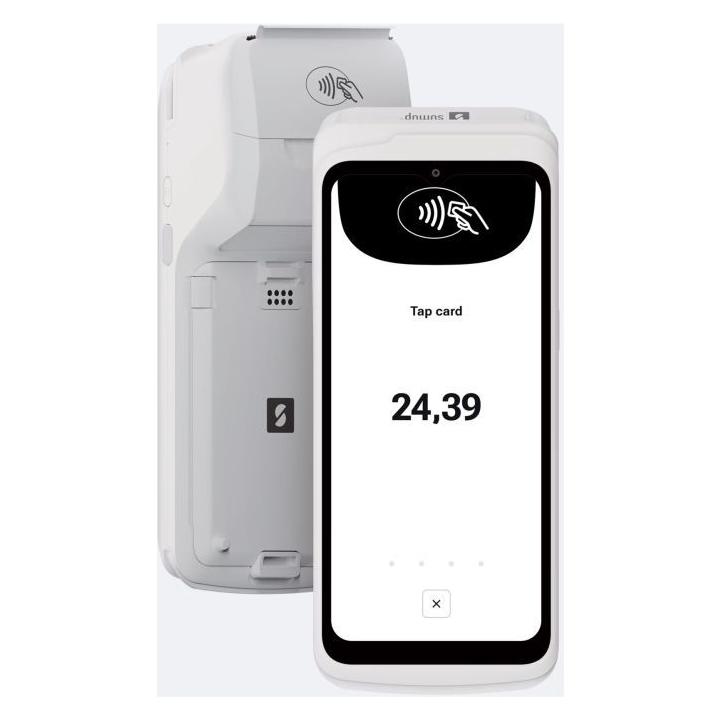
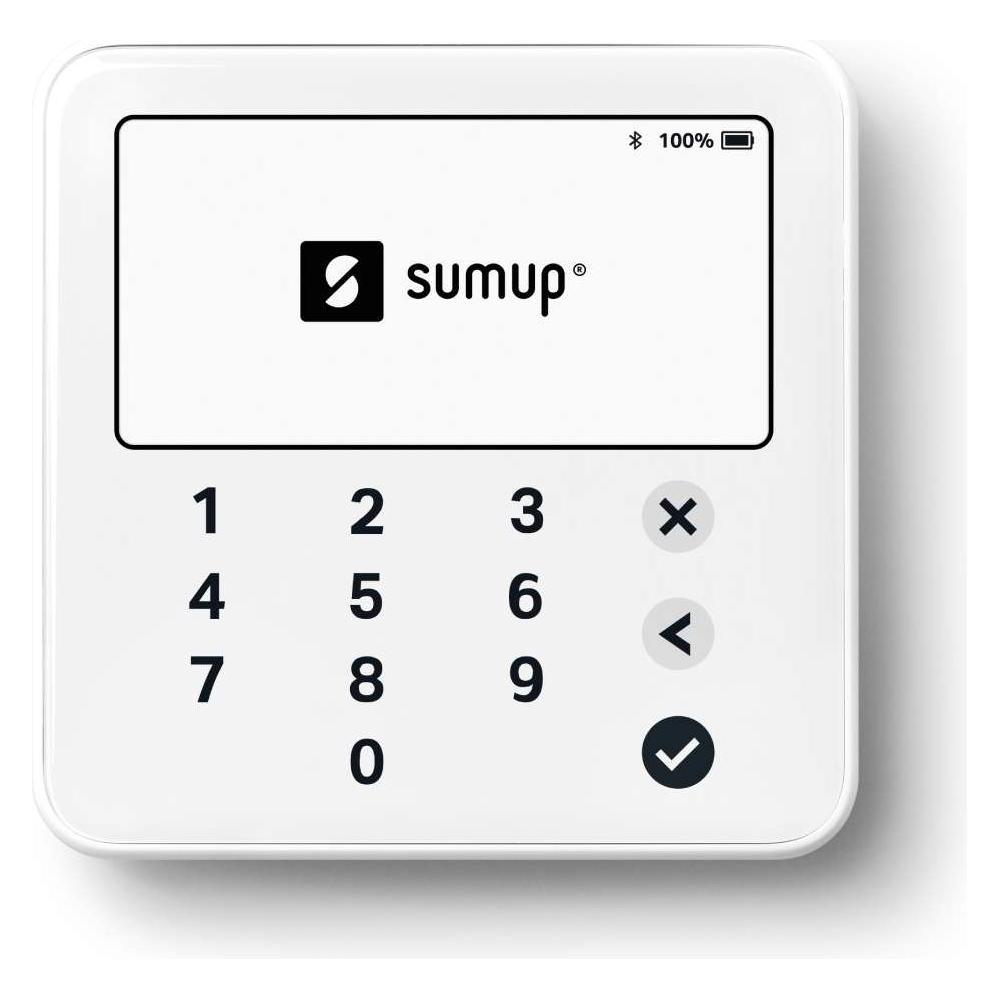
SumUp Terminal Kartenterminal Bondrucker Finanzamtkonform WLAN SIMAlle Karten und Zahlungsarten / In Sekunden starten, einfache Verbindung per WLAN, oder integrierte SIM-Karte / Einfacher und fairer Preis, keine Fixkosten, / ein ganzer Geschäftstag mit nur einer Akkuladung / perfekt für für Handwerker, Selbstständige, Restaurants, Dienstleister etc.178,71 €*Versand: 6,99 €Sichere Weiterleitung zum Anbieter
-
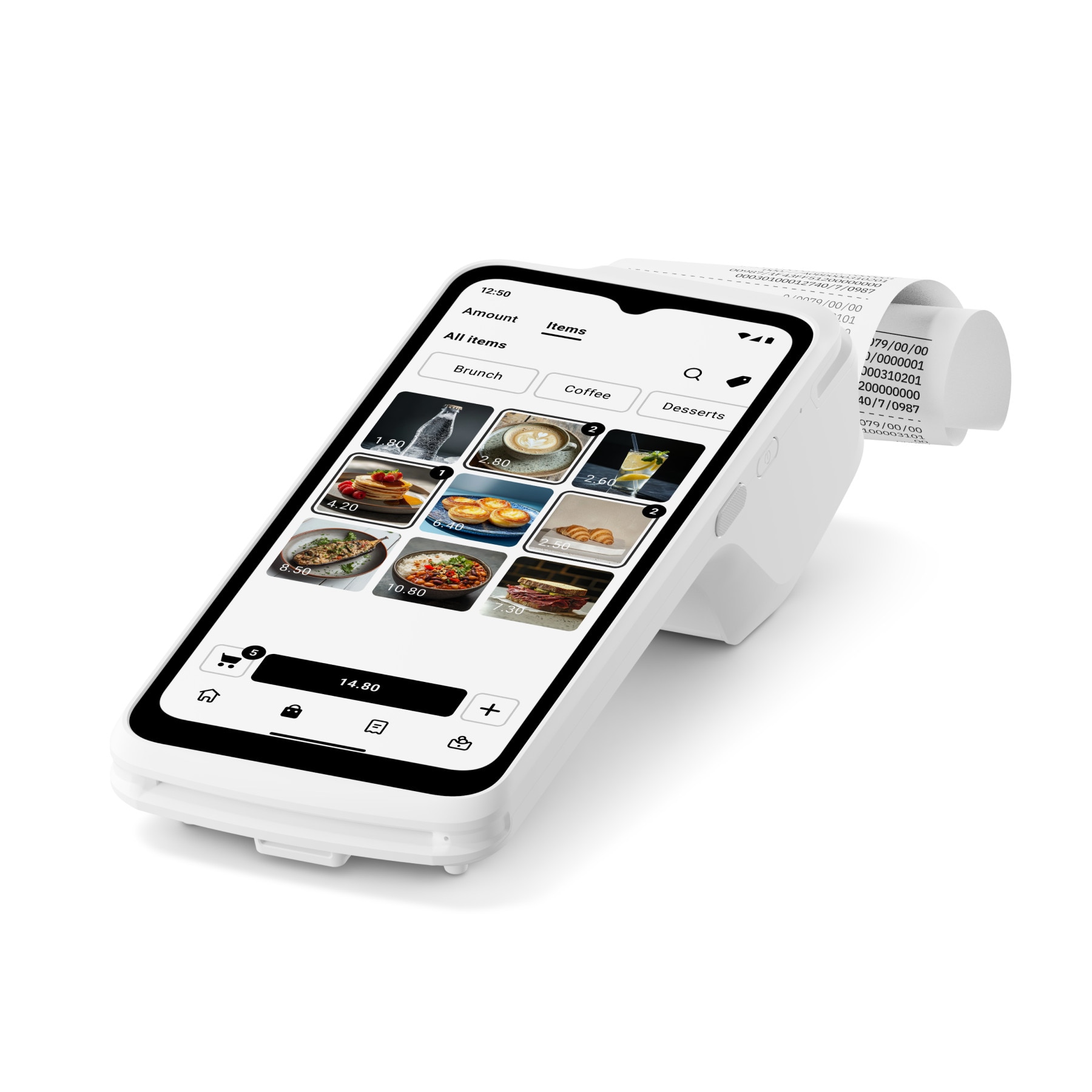
sumup Terminal Kartenzahlungsgerät, mit Bondrucker, WLAN und SIM-Karte, mit NFCVollständig mobiles Terminal inkl. 58-mm-Drucker Dauerhafte Datenverbindung dank WLAN oder eingebauter SIM-Karte mit unbegrenztem Datenvolumen NFC, kontaktlose Zahlungen mit Apple oder Google Pay sowie Zahlungen mit Chip und PIN Zusätzliche Funktionen wie Artikel- und Bestellverwaltung, Inventarkontrolle, Mitarbeiter- und Zugriffsverwaltung sowie Buchführung und Umsatzberichte Schnelles Katalogisieren von Artikeln dank integrierter Kamera und KI-Unterstützung Akzeptiert alle gängigen Karten wie z.B. Visa, Vpay, MasterCard, Maestro und American Express Intuitive Bedienung dank 16,5 cm großem HD-Touchscreen-Farbdisplay und intelligenter Benutzeroberfläche Akkubetriebenes Terminal, aufladbar per USB-C-Kabel Leichtes Gerät mit Abmessungen von 192,5 x 80 mm (BxT) Ohne Vertragsbindung oder monatliche Kosten, mit fester Gebühr von 1,39% pro Transaktion Merkmale: Ausführung: mit Touchscreen Eigenschaften: mit Drucker Schnittstellen: WLAN, SIM Stromversorgung: Akku weitere Produktinformationen: Lieferung: inkl. Thermorollen, USB-C Ladekabel, Adapter, Aufkleber für die Kartenakzeptanz142,79 €*Versand: 4,15 €Sichere Weiterleitung zum Anbieter

-
Suche nach einem SumUp-Benutzer.
Leider kann ich dir nicht dabei helfen, einen bestimmten SumUp-Benutzer zu finden. Du könntest jedoch versuchen, den Benutzer über soziale Medien oder andere Online-Plattformen zu kontaktieren, um herauszufinden, ob er ein SumUp-Benutzer ist. **
-
Was ist besser SumUp oder iZettle?
Was ist besser SumUp oder iZettle? Beide Unternehmen bieten ähnliche Dienstleistungen an, jedoch gibt es einige Unterschiede. SumUp ist bekannt für seine einfache und benutzerfreundliche Plattform, während iZettle mit einer breiteren Palette an Funktionen und Integrationen punktet. Die Gebührenstruktur variiert ebenfalls zwischen den beiden Anbietern, daher ist es wichtig, die individuellen Bedürfnisse und Anforderungen Ihres Unternehmens zu berücksichtigen. Letztendlich hängt die Wahl zwischen SumUp und iZettle von Ihren spezifischen Geschäftsanforderungen und Präferenzen ab. **
-
Wie verbindet man einen Drucker mit dem Netzwerk?
Um einen Drucker mit einem Netzwerk zu verbinden, gibt es mehrere Möglichkeiten. Eine Möglichkeit ist die Verwendung eines Ethernet-Kabels, um den Drucker direkt mit dem Router zu verbinden. Alternativ kann der Drucker auch drahtlos über WLAN mit dem Netzwerk verbunden werden. Dazu muss der Drucker über ein integriertes WLAN-Modul verfügen und im Netzwerk konfiguriert werden. Eine weitere Möglichkeit ist die Verwendung eines Print Servers, der den Drucker mit dem Netzwerk verbindet und die Druckaufträge von verschiedenen Geräten im Netzwerk entgegennimmt. Zudem kann der Drucker auch über Bluetooth oder NFC mit dem Netzwerk verbunden werden, je nach den verfügbaren Optionen des Druckers und des Netzwerks. **
-
Wie verbinde ich meinen Drucker mit einem Netzwerk?
Um deinen Drucker mit einem Netzwerk zu verbinden, gibt es verschiedene Möglichkeiten. Eine Möglichkeit ist es, den Drucker über ein Ethernet-Kabel direkt mit dem Router zu verbinden. Eine andere Möglichkeit ist es, den Drucker über WLAN mit dem Netzwerk zu verbinden. Dafür musst du den WLAN-Setup-Assistenten auf dem Drucker verwenden und die entsprechenden Netzwerkdaten eingeben. **
Wie verbinde ich meinen Drucker mit dem Netzwerk?
Um deinen Drucker mit dem Netzwerk zu verbinden, musst du zunächst sicherstellen, dass dein Drucker WLAN-fähig ist. Anschließend kannst du die WLAN-Einstellungen auf deinem Drucker aufrufen und das passende Netzwerk auswählen. Gib dann das WLAN-Passwort ein, um die Verbindung herzustellen. Alternativ kannst du auch die mitgelieferte Software oder die Bedienungsanleitung deines Druckers konsultieren, um genaue Anweisungen zur Einrichtung der Netzwerkverbindung zu erhalten. Hast du bereits versucht, deinen Drucker mit dem Netzwerk zu verbinden, und benötigst weitere Unterstützung? **
Wie verbinde ich den Drucker mit dem Netzwerk?
Um den Drucker mit dem Netzwerk zu verbinden, musst du zuerst sicherstellen, dass der Drucker über WLAN-Funktionalität verfügt. Dann kannst du den Drucker einschalten und in den Einstellungen nach dem WLAN-Netzwerk suchen lassen. Wähle das richtige Netzwerk aus und gib gegebenenfalls das Passwort ein. Überprüfe anschließend, ob der Drucker erfolgreich mit dem Netzwerk verbunden ist, indem du eine Testseite druckst. Falls Probleme auftreten, kannst du auch die Anleitung des Druckers oder den Kundensupport des Herstellers konsultieren. **
Top-Angebote
Produkte zum Begriff SUMUP-Terminal-mit-Drucker:
-
SumUp Terminal Kartenterminal Bondrucker Finanzamtkonform WLAN SIMAlle Karten und Zahlungsarten / In Sekunden starten, einfache Verbindung per WLAN, oder integrierte SIM-Karte / Einfacher und fairer Preis, keine Fixkosten, / ein ganzer Geschäftstag mit nur einer Akkuladung / perfekt für für Handwerker, Selbstständige, Restaurants, Dienstleister etc.178,71 €*Versand: 6,99 €Sichere Weiterleitung zum Anbieter
-
Was bedeutet SumUp?
Was bedeutet SumUp? SumUp ist ein Finanztechnologieunternehmen, das sich auf die Entwicklung von Zahlungslösungen für kleine Unternehmen und Selbstständige spezialisiert hat. Mit SumUp können Händler Kredit- und Debitkartenzahlungen über mobile Geräte akzeptieren, was ihnen hilft, ihr Geschäft zu erweitern und ihren Kunden mehr Flexibilität beim Bezahlen zu bieten. SumUp ermöglicht es auch, Zahlungen online zu akzeptieren und bietet zusätzliche Funktionen wie Rechnungsstellung und Berichterstellung. Insgesamt vereinfacht SumUp den Zahlungsprozess für kleine Unternehmen und hilft ihnen, effizienter zu arbeiten und ihr Geschäftswachstum zu fördern. **
-
Wie funktioniert SumUp 3g?
SumUp 3G ist ein mobiles Kartenzahlungsgerät, das es kleinen Unternehmen und Selbstständigen ermöglicht, Zahlungen überall und jederzeit anzunehmen. Das Gerät verbindet sich über eine 3G-Verbindung mit dem Internet und ermöglicht so schnelle und sichere Transaktionen. Kunden können ihre Karte einfach in das Gerät stecken und die Zahlung autorisieren. Die Transaktionsdaten werden dann sicher über das Mobilfunknetz an die SumUp-Plattform übertragen, wo sie verarbeitet werden. SumUp 3G bietet eine benutzerfreundliche Oberfläche und eine lange Akkulaufzeit, um den Zahlungsprozess so reibungslos wie möglich zu gestalten. **
-
Suche nach einem SumUp-Benutzer.
Leider kann ich dir nicht dabei helfen, einen bestimmten SumUp-Benutzer zu finden. Du könntest jedoch versuchen, den Benutzer über soziale Medien oder andere Online-Plattformen zu kontaktieren, um herauszufinden, ob er ein SumUp-Benutzer ist. **
-
Was ist besser SumUp oder iZettle?
Was ist besser SumUp oder iZettle? Beide Unternehmen bieten ähnliche Dienstleistungen an, jedoch gibt es einige Unterschiede. SumUp ist bekannt für seine einfache und benutzerfreundliche Plattform, während iZettle mit einer breiteren Palette an Funktionen und Integrationen punktet. Die Gebührenstruktur variiert ebenfalls zwischen den beiden Anbietern, daher ist es wichtig, die individuellen Bedürfnisse und Anforderungen Ihres Unternehmens zu berücksichtigen. Letztendlich hängt die Wahl zwischen SumUp und iZettle von Ihren spezifischen Geschäftsanforderungen und Präferenzen ab. **
Ähnliche Suchbegriffe für SUMUP-Terminal-mit-Drucker
-
sumup Terminal Kartenzahlungsgerät, mit Bondrucker, WLAN und SIM-Karte, mit NFCVollständig mobiles Terminal inkl. 58-mm-Drucker Dauerhafte Datenverbindung dank WLAN oder eingebauter SIM-Karte mit unbegrenztem Datenvolumen NFC, kontaktlose Zahlungen mit Apple oder Google Pay sowie Zahlungen mit Chip und PIN Zusätzliche Funktionen wie Artikel- und Bestellverwaltung, Inventarkontrolle, Mitarbeiter- und Zugriffsverwaltung sowie Buchführung und Umsatzberichte Schnelles Katalogisieren von Artikeln dank integrierter Kamera und KI-Unterstützung Akzeptiert alle gängigen Karten wie z.B. Visa, Vpay, MasterCard, Maestro und American Express Intuitive Bedienung dank 16,5 cm großem HD-Touchscreen-Farbdisplay und intelligenter Benutzeroberfläche Akkubetriebenes Terminal, aufladbar per USB-C-Kabel Leichtes Gerät mit Abmessungen von 192,5 x 80 mm (BxT) Ohne Vertragsbindung oder monatliche Kosten, mit fester Gebühr von 1,39% pro Transaktion Merkmale: Ausführung: mit Touchscreen Eigenschaften: mit Drucker Schnittstellen: WLAN, SIM Stromversorgung: Akku weitere Produktinformationen: Lieferung: inkl. Thermorollen, USB-C Ladekabel, Adapter, Aufkleber für die Kartenakzeptanz142,79 €*Versand: 4,15 €Sichere Weiterleitung zum Anbieter
-
Wie verbindet man einen Drucker mit dem Netzwerk?
Um einen Drucker mit einem Netzwerk zu verbinden, gibt es mehrere Möglichkeiten. Eine Möglichkeit ist die Verwendung eines Ethernet-Kabels, um den Drucker direkt mit dem Router zu verbinden. Alternativ kann der Drucker auch drahtlos über WLAN mit dem Netzwerk verbunden werden. Dazu muss der Drucker über ein integriertes WLAN-Modul verfügen und im Netzwerk konfiguriert werden. Eine weitere Möglichkeit ist die Verwendung eines Print Servers, der den Drucker mit dem Netzwerk verbindet und die Druckaufträge von verschiedenen Geräten im Netzwerk entgegennimmt. Zudem kann der Drucker auch über Bluetooth oder NFC mit dem Netzwerk verbunden werden, je nach den verfügbaren Optionen des Druckers und des Netzwerks. **
-
Wie verbinde ich meinen Drucker mit einem Netzwerk?
Um deinen Drucker mit einem Netzwerk zu verbinden, gibt es verschiedene Möglichkeiten. Eine Möglichkeit ist es, den Drucker über ein Ethernet-Kabel direkt mit dem Router zu verbinden. Eine andere Möglichkeit ist es, den Drucker über WLAN mit dem Netzwerk zu verbinden. Dafür musst du den WLAN-Setup-Assistenten auf dem Drucker verwenden und die entsprechenden Netzwerkdaten eingeben. **
-
Wie verbinde ich meinen Drucker mit dem Netzwerk?
Um deinen Drucker mit dem Netzwerk zu verbinden, musst du zunächst sicherstellen, dass dein Drucker WLAN-fähig ist. Anschließend kannst du die WLAN-Einstellungen auf deinem Drucker aufrufen und das passende Netzwerk auswählen. Gib dann das WLAN-Passwort ein, um die Verbindung herzustellen. Alternativ kannst du auch die mitgelieferte Software oder die Bedienungsanleitung deines Druckers konsultieren, um genaue Anweisungen zur Einrichtung der Netzwerkverbindung zu erhalten. Hast du bereits versucht, deinen Drucker mit dem Netzwerk zu verbinden, und benötigst weitere Unterstützung? **
-
Wie verbinde ich den Drucker mit dem Netzwerk?
Um den Drucker mit dem Netzwerk zu verbinden, musst du zuerst sicherstellen, dass der Drucker über WLAN-Funktionalität verfügt. Dann kannst du den Drucker einschalten und in den Einstellungen nach dem WLAN-Netzwerk suchen lassen. Wähle das richtige Netzwerk aus und gib gegebenenfalls das Passwort ein. Überprüfe anschließend, ob der Drucker erfolgreich mit dem Netzwerk verbunden ist, indem du eine Testseite druckst. Falls Probleme auftreten, kannst du auch die Anleitung des Druckers oder den Kundensupport des Herstellers konsultieren. **
* Alle Preise verstehen sich inklusive der gesetzlichen Mehrwertsteuer und ggf. zuzüglich Versandkosten. Die Angebotsinformationen basieren auf den Angaben des jeweiligen Shops und werden über automatisierte Prozesse aktualisiert. Eine Aktualisierung in Echtzeit findet nicht statt, so dass es im Einzelfall zu Abweichungen kommen kann. ** Hinweis: Teile dieses Inhalts wurden von KI erstellt.